venerdì 30 dicembre 2016

BLENDSPACE: percorsi e presentazioni per la didattica della flipped classroom

Progettare percorsi articolati o lezioni approfondite con testi,definizioni, mappe, tabelle, link, immagini, risorse multimediali e prove di verifica diventa utile nella didattica della "classe capovolta", l'idea secondo cui  la lezione costituisce compito a casa, mentre il tempo in classe è usato per attività collaborative, esperienze, dibattiti e laboratori.

BLENDSPACE sulla piattaforma "TES Teach" ( www.tes.com ) rappresenta un utile strumento a questo scopo, facile da utilizzare e ricco di possibilità.


martedì 27 dicembre 2016

Presentazioni in video: Adobe Spark

Introduciamo  le lezioni di taglio storico-culturale o critico con un video che sintetizzi temi e idee o chiediamo agli studenti verifiche personalizzate con percorsi video Adobe Spark all'indirizzo:


Di seguito un tutorial dettagliato sull'uso dell'applicazione:


lunedì 12 dicembre 2016

Lezioni o verifiche in video

Un video per introdurre una lezione, un'interrogazione o per riassumere un percorso: in pochi passaggi e con effetti sorprendenti è possibile con STUPEFLIX

www.stupeflix.com


Si può scegliere uno sfondo già predisposto da modificare:


selezionare una colonna sonora e aggiungere immagini e testi:


cliccando in alto nell'angolo a destra di ogni riquadro si può determinare la modalità di transizione e aggiungere un titolo:


e, concluso il lavoro, il video si salva in formato mp3:


Ecco un video che analizza immagini, stile e lingua di un componimento di Pascoli:


domenica 13 novembre 2016

Storytelling con Toondoo:raccontare con i fumetti

Raccontare vuol dire ricostruire un intreccio, collegare le sequenze e comprendere il sistema dei personaggi.
La creazione di un fumetto su uno schema narrativo serve a rafforzare la capacità di sintesi e la coerenza logico-temporale.

Ecco il laboratorio Toondoo (www.toondoo.com ): scegliamo sfondi e personaggi per attivare le vignette a destra


Inseriamo le "nuvolette" o speech bubbles con i dialoghi


Riempiamo le altre vignette aggiungendo diversi personaggi e oggetti, cambiando ambienti e sfondi. Utilizzando i comandi della barra in basso possiamo articolare movimenti, gesti, espressioni, spostare, copiare, ridurre o ingrandire le immagini.

Abbiamo narrato "La sua Aprilia" di N. Ammaniti


giovedì 10 novembre 2016

Wisemapping - illustrare una tematica con una mappa mentale

Wisemapping crea mappe mentali:


Possiamo sviluppare un tema, partendo da un nodo centrale attraverso nodi e sottonodi con il programma Wisemapping


Nella barra in alto le icone indicano le diverse operazioni possibili: aggiunta di nodi (topic), colore dei nodi, caratteri, stampa o salvataggio della mappa come immagine o pdf,  eventuale pubblicazione attraverso link. Per creare dei sottonodi ramificati occorre cliccare sul bordo esterno laterale di ogni nodi già aggiunto.


lunedì 7 novembre 2016

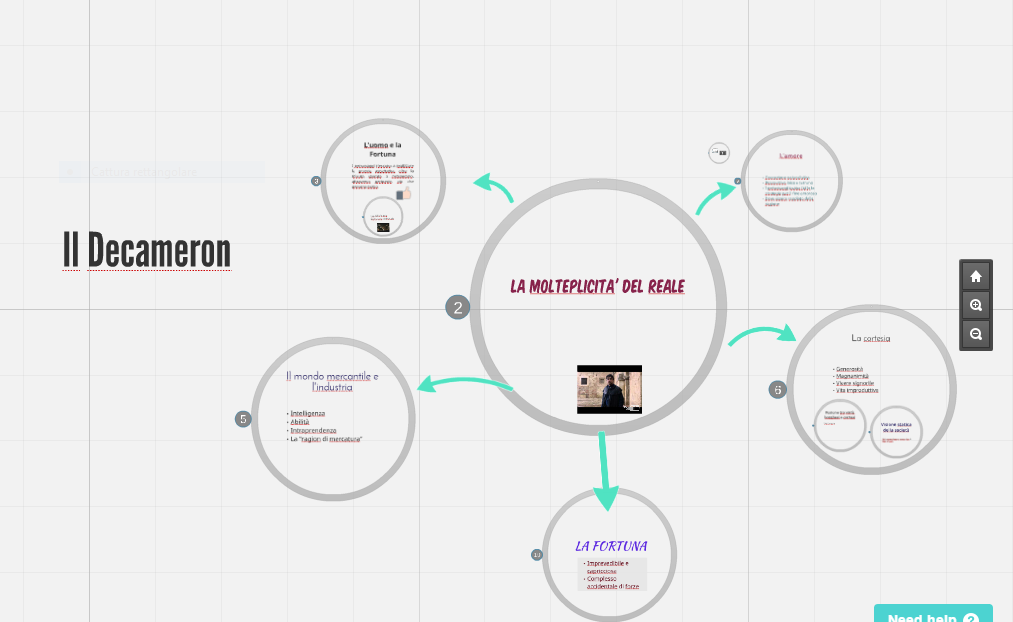
Prezi: presentazioni e mappe dinamiche

PREZI è un software per creare presentazioni in movimento e mappe con etichette o immagini visibili in profondità.

Sono disponibili diversi modelli:


Ecco un esempio di presentazione:


Oppure un modello di tema sviluppato in mappa:


Il lavoro si prepara in quest'area, intervenendo nella barra laterale a sinistra sui singoli nodi, che si possono ingrandire, spostare, cambiare nella forma, nel colore:


In ogni nodo si inseriscono testi e immagini:

Aggiungo i link ad alcune lezioni:


sabato 5 novembre 2016

Mappe mentali

La mappa mentale si sviluppa da un argomento di base, da cui si diramano tutte le derivazioni ed associazioni, con ramificazione gerarchica.
Serve per presentare in modo sintetico la struttura di un argomento anche complesso. E’ utile per organizzare e comunicare le idee, strutturare una relazione o un'esposizione. La rappresentazione è più efficace se si serve di immagini e colori.

Il programma Spiderscribe crea mappe utilizzando risorse online o salvate nel nostro pc.

Ecco alcuni esempi:


Per creare una mappa con Spiderscribe:
1) Creare il primo nodo trascinandolo dalla barra laterale a sinistra (T); a destra sono disponibili opzioni per impostare lo sfondo dei nodi, il carattere e i colori;

2) Sempre nella barra laterale a sinistra è possibile selezionare ed inserire file di testo e immagini;
3) Cliccare sul bordo inferiore del nodo per agganciare altri nodi;


4) I nodi si aggiungono e si ramificano;
5) Concluso il lavoro possiamo cambiare i colori,
evidenziando in modo più vivace le citazioni; infine
salviamo cliccando sull'icona segnalata in alto.


6) La mappa viene salvata come immagine: